Laboratoire 15
Mise en place d'un serveur de stockage partagé iSCSI
Préalables ✅
- 3 hyperviseurs ESXi qui contiennent:
- 4 cartes réseaux:
- 1 carte réseau branché sur votre passerelle personnelle
- 2 cartes réseaux branchés sur Acces-Internet2 (vSwitch Distribué)
- 1 carte réseau inutilisée (pour le moment)
- 1 instance de vCenter fonctionnelle
- 4 cartes réseaux:
Objectifs 🎯
- Mettre en place un stockage réseau de type iSCSI
- Découvrir trueNAS
- Effectuer une première migration de vm
Schéma de travail


Étapes de réalisation 🔢
1. Installation de TrueNAS-Core
Sur LabInfo, créez une machine virtuelle avec les caractéristiques suivantes:
- 2 coeurs
- 8192Mo de mémoire vive
- 1 disque dur de 40Go pour l'installation du système
- 1 carte réseau branché à votre passerelle personnelle
- 1 lecteur optique dans lequel vous mettrez l'iso de TrueNas-13.0-U6.8.iso
Vous devrez apporter des modifications au matériel un peu plus loin dans le laboratoire. Pour l'instant, je vous recommande de procéder à l'installation avec les spécifications ci-dessus.
Procédez à l'installation par vous-même. Prenez votre temps et appliquez-vous. Configurez le réseau convenablement, incluant le nom de domaine etc.
2. Configurations supplémentaires de TrueNAS-Core
Une fois que vous aurez terminé l'installation de TrueNAS-Core, que vous aurez configuré correctement les interfaces réseaux pour joindre son interface web, vous pourrez apporter quelques ajustements supplémentaires:
- Ajouter deux disques dur de 120Go qui nous serviront de stockage réseau (iSCSI).
- Ajouter une carte réseau supplémentaire qui sera dédiée au stockage.
3. Configuration de l'interface supplémentaire dans TrueNas
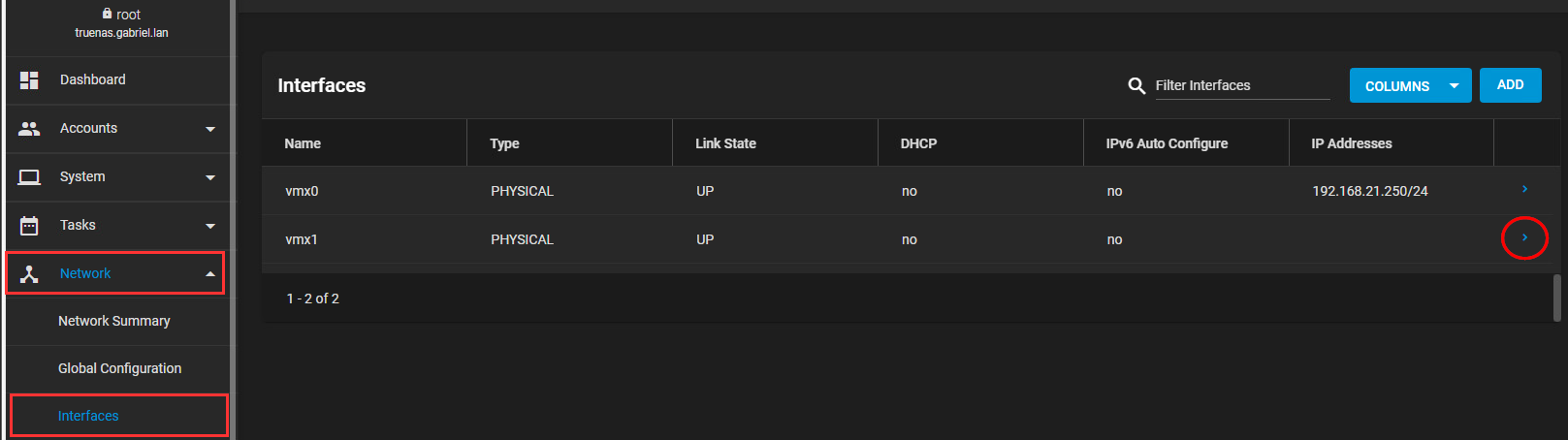
Dans l'interface Web de TrueNas, sélectionnez Network → Interfaces, puis cliquez sur la petite flèche bleu aux côtés de la nouvelle interface ( > ). Vous verrez la configuration actuelle s'afficher (aucune), puis vous pourrez sélectionner Edit.
Dans les différents réglages de l'interface:
- Une description si vous le désirez
- Un MTU de 9000 (Jumbo frames permettant de meilleures performances)
- Une adresse IP dans le sous-réseau que vous aurez déterminé pour iSCSI
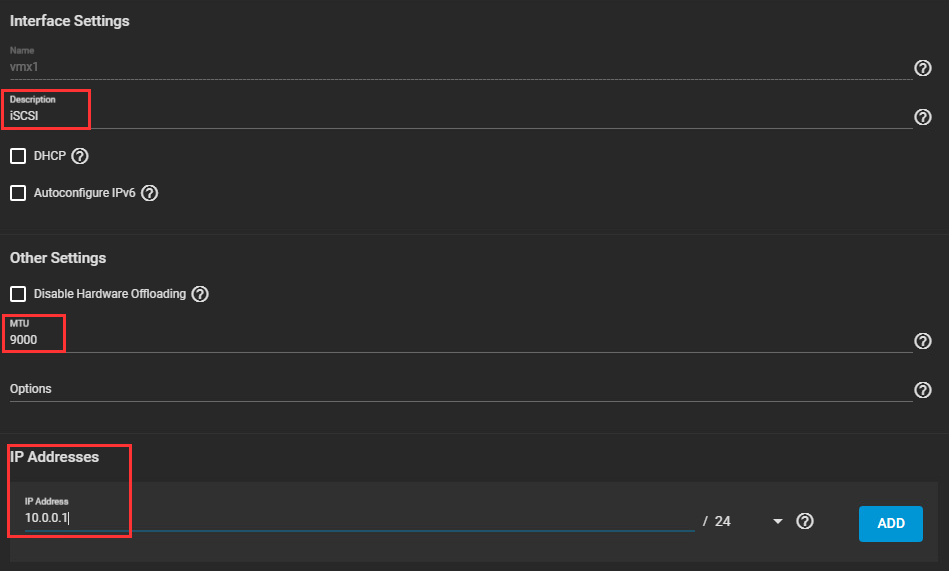
Cliquez sur Apply pour confirmez vos modifications.
4. Configuration d'une cibles iSCSI sur TrueNAS
Dans l'interface de TrueNAS, dirigez-vous dans Storage → Pools et cliquez sur Create Pool.
- Nommez votre pool (Ex: Pool_iSCSI_01)
- Sélectionnez vos deux disques durs. (Redondance)
- Sélectionnez le layout mirroir.
Il se peut que vous ayez un message comme celui-ci:
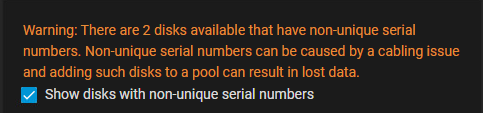
C'est vraisemblablement causé par le fait que nous utilisons des disques virtuels. Vous pouvez ignorer le message sans danger.
Voici à quoi vos configurations devraient ressembler:
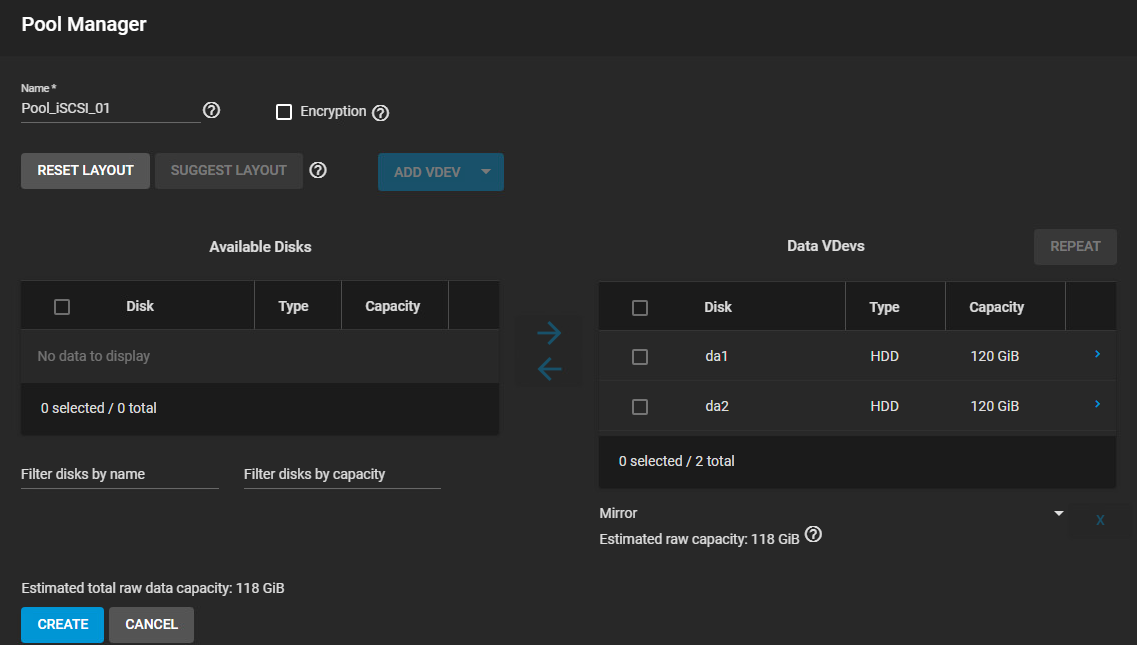
Cliquez finalement sur create.
Voilà! Vous venez de créer votre pool ZFS...
ZFS ? Ce n'était pas supposé être en iSCSI notre configuration Gabriel ?
-Les étudiants
Oui! Vous avez raison. Nous travaillerons en iSCSI, mais TrueNAS utilise ZFS par défaut. Nous allons donc utiliser une fonctionnalité de ZFS qui nous permet de simuler un bloc de stockage brut (raw).
Cliquez sur ... à droite de votre pool et sélectionnez Add Zvol
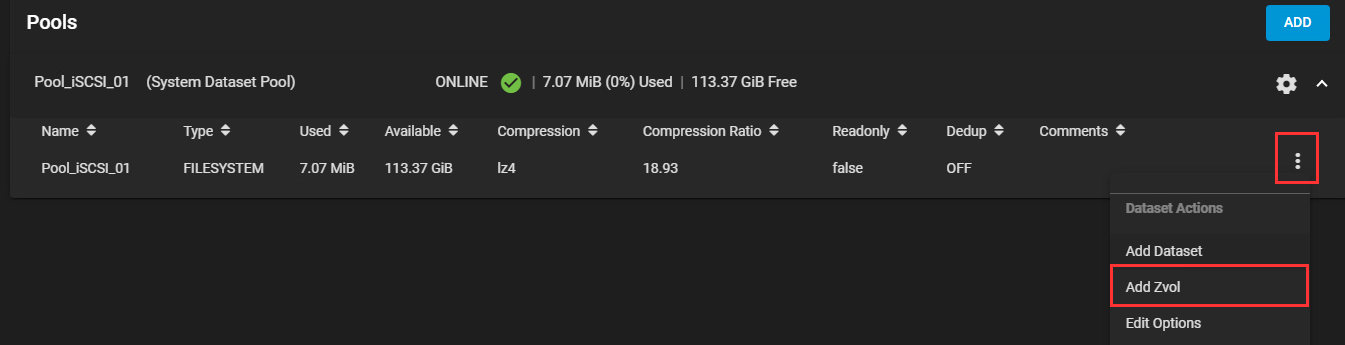
Les paramètres à configurer sont les suivants:
- Zvol Name: iSCSI_Zvol1
- Taille: 90Go (On ne doit pas dépasser 80% de l'espace disponible car nous devons laisser de l'espace aux métadonnées).
- Sync: Standard
- Compression: lz4
- Déduplication: Désactivé
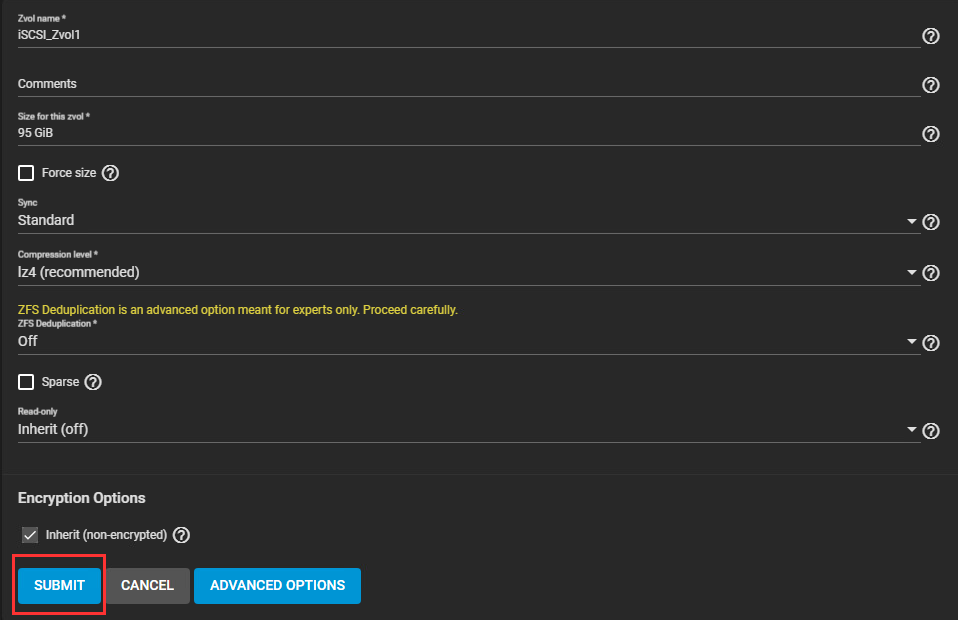
Une fois le volume créé, voici ce que vous devriez retrouver comme configuration:
- Un pool ZFS de 120Go en mirroir
- Contenant un volume de 90Go utilisable
Dans l'interface web de TrueNAS, dirigez-vous maintenant vers Sharing → Block Shares (iSCSI) puis cliquez sur Wizard pour démarrer l'assistant de création d'un nouveau partage iSCSI.
Cet assistant nous aidera à créer notre block device. Les paramètres à utiliser sont les suivants:
- Name : iscsidev01
- Extent: Device
- Device: Sélectionnez votre volume Zvol
- Sharing platform: VMware...speed
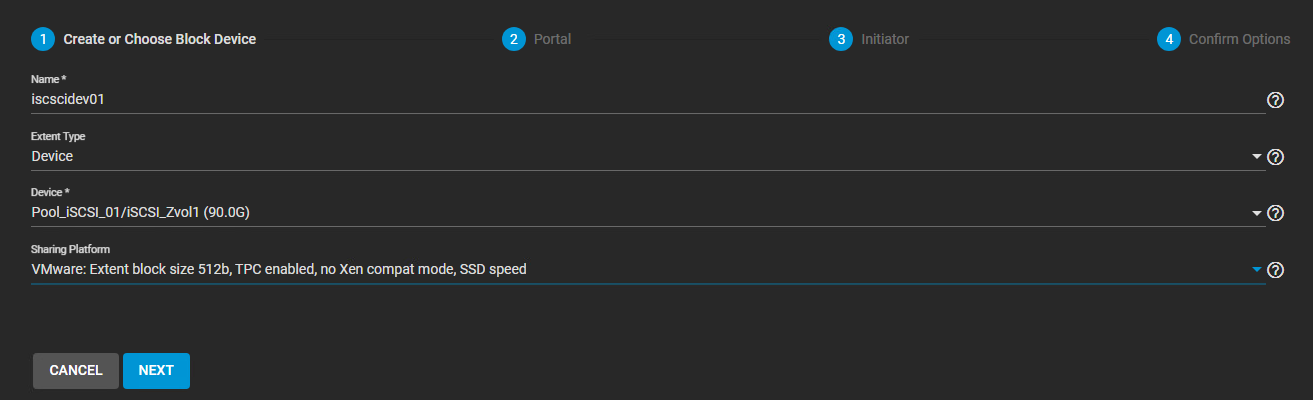
À l'étape suivante, nous devons créer un portal. Il s'agit ni plus ni moins de l'adresse et du port de destination pour les paquets. Dans un réseau de production, nous devrions protéger ce portal avec différentes méthodes d'authentification. Comme nous sommes dans le cadre d'un laboratoire entièrement temporaire et dans l'objectif d'effectuer des tests, vous pouvez laisser les paramètres d'authentification à None.
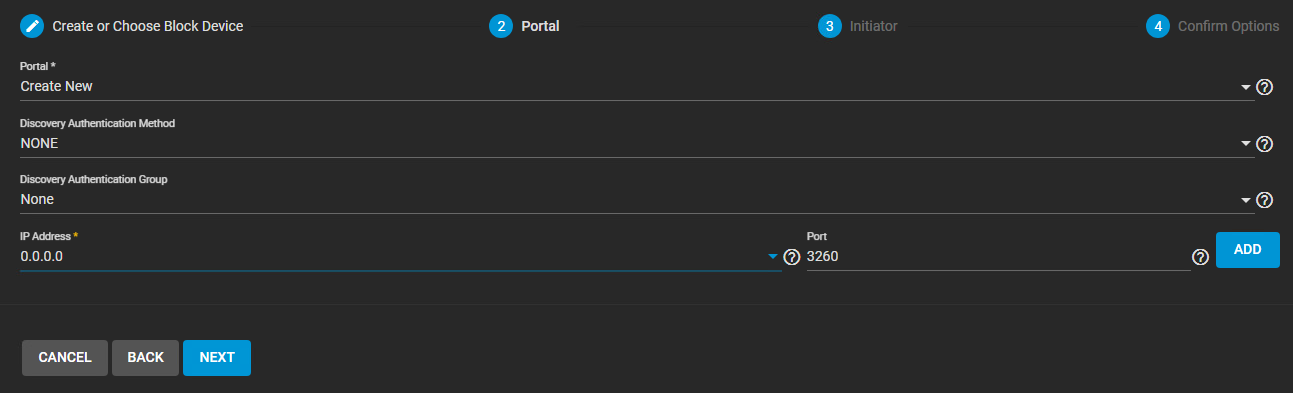
À l'étape suivante, c'est la configuration des initiateurs (les clients iSCSI, soit les hyperviseurs ESXi dans notre cas). Nous pourrions entrer les iqdn de nos hyperviseurs pour un maximum de sécurité. Dans un laboratoire comme celui-ci, nous pouvons simplement nous contenter d'entrer les réseaux autorisés.
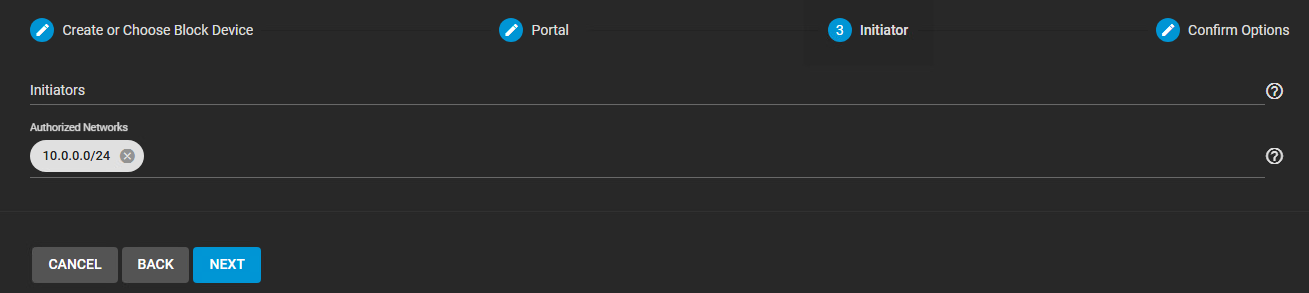
Voilà! Vous pourrez cliquer sur submit à la fenêtre suivante.
Bien que notre configuration iSCSI soit terminé, il nous faut maintenant démarrer le service iSCSI dans TrueNAS. Dans le volet de gauche, sélectionnez Services puis activez iSCSI (Activez le démarrage automatique également.)
5. Configuration des hyperviseurs
Dans le prochain cours, nous verrons comment mettre en place un vSwitch Distribué pour utiliser notre nouveau stockage iSCSI.